LuPO und WebLuPO
Laufbahnberatung Schritt für Schritt
Von der Vorbereitung im SVWS-WebClient über die individuelle Fachwahl im Browser bis zur geprüften Übernahme der Laufbahndaten.
Jahrgang, Schulangebot und Beratungsvorlagen prüfen.
Persönliche .lp-Datei in WebLuPO öffnen und Laufbahn planen.
Wahl speichern, zurückgeben, importieren und kontrollieren.
Was ist LuPO – und was ist WebLuPO?
Die Namen sind ähnlich, aber Programme, Dateiformate und Bearbeitungsorte unterscheiden sich. Für neue Laufbahnwahlen wird der SVWS-WebClient mit WebLuPO verwendet.
SVWS-WebClient
Die schulinterne Oberfläche für die verbindliche Verwaltung der Laufbahnplanung: Oberstufe → Laufbahnen und Schüler → Laufbahnplanung. Von hier werden WebLuPO-Dateien erzeugt und wieder eingelesen.
WebLuPO im Browser
Webbasiertes Laufbahnberatungswerkzeug. Öffnet eine .lp-Datei auf dem jeweiligen Endgerät und prüft die geplante Fachbelegung. Die Bearbeitung erfolgt lokal im Browser, ohne die personenbezogenen Wahldaten an den WebLuPO-Server zu übertragen.
Altes LuPO für Windows
Das bisherige eigenständige Laufbahnprogramm mit Lehrerdateien .lup und Schülerdateien .lpo. Ein vorhandener Altbestand kann über eine separate SVWS-Importfunktion übernommen werden.
Wichtig: Nicht verwechseln
.lp ist für SVWS-WebLuPO. Die alte .lup-Datei ist zum Migrationimport bestimmt; eine alte .lpo-Datei kann nicht direkt als neue WebLuPO-Datei geöffnet werden.
.lp-Datei.lp speichernBeim Umstieg von SchILD 2 auf SchILD 3: Vor dem Import der bisherigen LuPO-Lehrerdatei (.lup) müssen alle Schüler-IDs korrekt zugeordnet sein. Fehlerhafte IDs lassen den Import im SVWS-WebClient scheitern.
Beim Rückimport von WebLuPO-Dateien: Für .lp-Schülerdateien gibt es kein Importprotokoll. Daher darf keine Datei ungeprüft importiert werden.
Die Laufbahnberatung im SVWS vorbereiten
Diese Arbeiten erfolgen schulisch im SVWS-WebClient, bevor Planungsdateien ausgegeben werden.
- Die Oberstufe öffnen. Links den konkreten Abiturjahrgang wählen – nicht versehentlich die Allgemeine Vorlage.
- Unter Fächer kontrollieren, welche Fächer, Stündigkeiten und Kursarten in EF und Q-Phase angeboten werden. Schulische Wahlbeschränkungen nur bei Bedarf ergänzen.
- Unter Beratung die Vorbelegungen und den Beratungstext prüfen; für den Jahrgang gegebenenfalls die allgemeine Vorlage übernehmen.
- Bei Schülerinnen und Schülern die Sprachenfolge prüfen, besonders bei Neuaufnahmen und abweichender Fremdsprachenbiografie.
- In Oberstufe → Laufbahnen die Liste des richtigen Jahrgangs prüfen. Vor der Beratung den Prüfmodus auf Gesamt setzen, damit nicht nur EF.1 betrachtet wird.
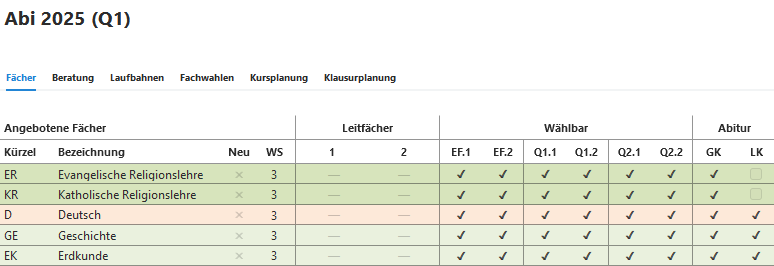


WebLuPO-Dateien im SVWS exportieren
Jede Person erhält ihre eigene Planungsdatei mit den schulischen Vorgaben. Du kannst einzelne Personen oder einen ganzen Jahrgang exportieren.
Eine Person
- Im SVWS-WebClient Schüler → Laufbahnplanung öffnen.
- Die betreffende Person auswählen.
- Oben Exportieren aufrufen.
- Die erzeugte
.lp-Datei im Downloadordner finden.
Ein ganzer Jahrgang
- Oberstufe → Laufbahnen öffnen.
- Den korrekten Abiturjahrgang auswählen.
- Exportiere alle bzw. bei Auswahl Exportiere Auswahl anklicken.
- Die heruntergeladene ZIP-Datei entpacken: Sie enthält individuelle
.lp-Dateien.
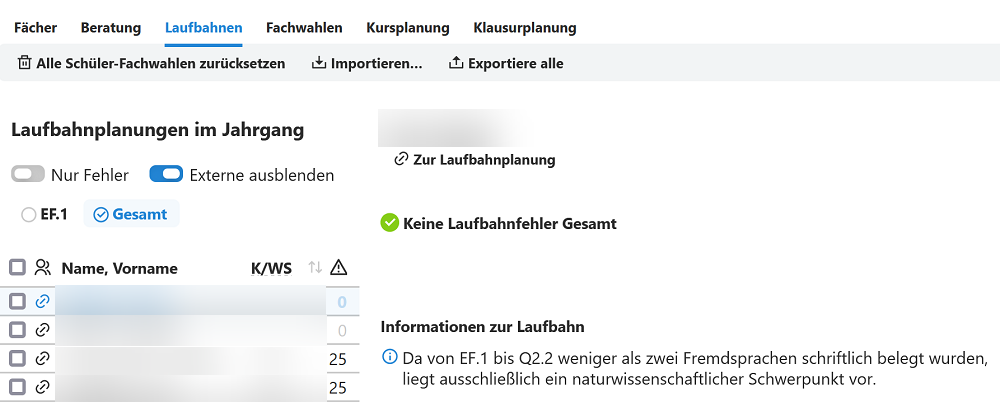
.lp-Datei enthält individuelle Planungsdaten und möglicherweise Kontaktdaten. Gib nur die jeweilige Datei über den an der Schule freigegebenen Weg an die zugehörige Person weiter. Die Sammel-ZIP gehört nicht an einen gesamten Schülerverteiler.WebLuPO für Münster starten und Datei öffnen
Die Adresse verwendet in der URL muenster statt münster. Sie ist die hier vorgegebene Zieladresse; ihre aktuelle Erreichbarkeit konnte beim Erstellen der Anleitung nicht unabhängig bestätigt werden.
- WebLuPO im Browser öffnen – ohne separate Installation des bisherigen Windows-Programms.
- Auf Datei auswählen klicken.
- Die von der Schule bereitgestellte individuelle
.lp-Datei auswählen, nicht die komplette Sammel-ZIP. - Nach dem Öffnen überprüfen, ob die richtige Laufbahnplanung angezeigt wird, und mit der Beratung beginnen.
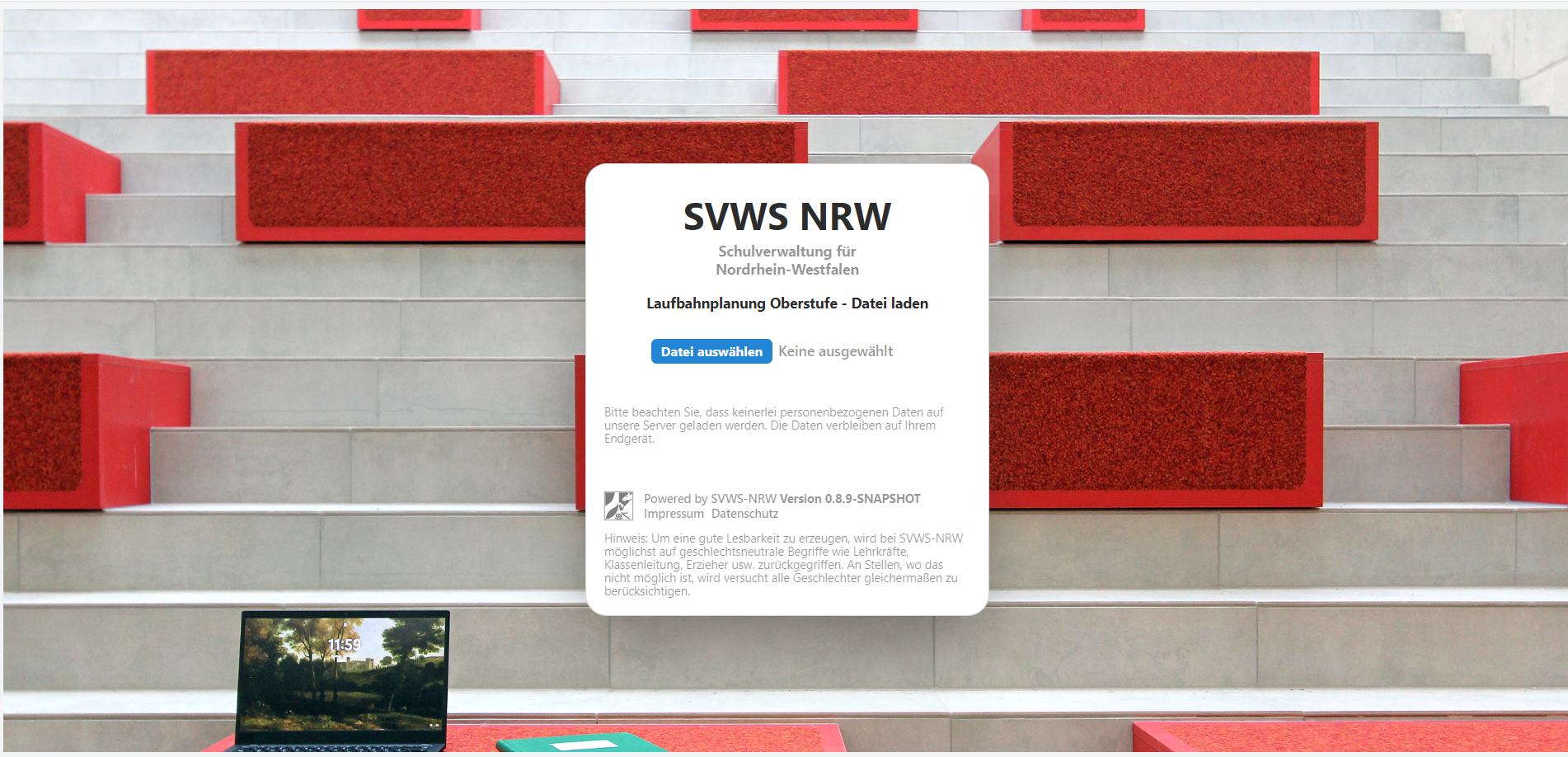
.lp-Datei geöffnet. Das Bild stammt aus einer beispielhaften SVWS-Version; die Seite der Stadt Münster kann optisch anders aussehen.Die vier Bereiche der WebLuPO-Oberfläche
Die Laufbahnplanung ist in vier Funktionsbereiche unterteilt. Die Nummerierung entspricht dem abgebildeten SVWS-Beispiel.
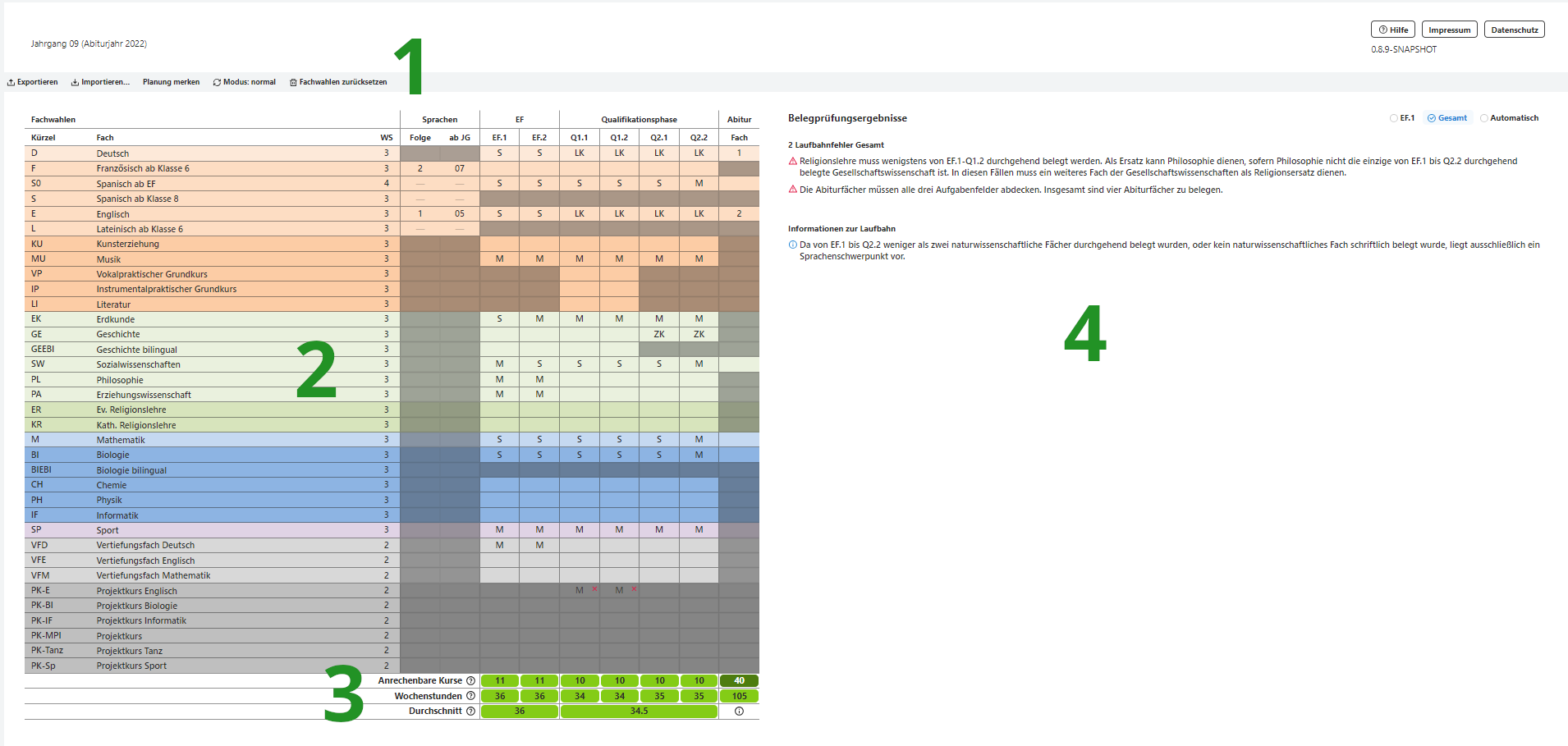
1 · Bedienleiste
Modus wählen (manuell, normal, hochschreiben), Planungsstand merken oder wiederherstellen und Datei anschließend speichern/exportieren.
2 · Fachwahlmatrix
Zeilen = Fächer, Spalten = Halbjahre EF.1 bis Q2.2. Hier werden schriftliche/mündliche Belegung, Leistungskurse und weitere Kursarten festgelegt.
3 · Kurs- und Stundenbilanz
Zählt die anrechenbaren Kurse sowie die belegten Wochenstunden. Auffällige Einfärbungen zeigen rechnerischen Prüfbedarf an.
4 · Belegungsprüfung
Erklärt fehlende oder unzulässige Belegungen. Den Unterschied zwischen einer Teilprüfung für EF.1 und der Gesamtprüfung beachten.
Fächer und Kursarten in der Laufbahn wählen
Die genaue Klickfolge kann je nach Softwareversion und eingestelltem Modus abweichen. In den SVWS-Hilfen wird unter anderem das Doppelklicken in den Wahlfeldern beschrieben.
| Kürzel | Bedeutung | Verwendung |
|---|---|---|
| M | mündlich | Grundkurs mit mündlicher Belegung |
| S | schriftlich | Grundkurs mit schriftlicher Belegung |
| LK | Leistungskurs | Leistungskursbelegung in der Qualifikationsphase |
| 1 / 2 | Abiturfächer 1 und 2 | Leistungskurse als erste beide Abiturfächer (Darstellung versionsabhängig) |
| 3 / 4 | Abiturfächer 3 und 4 | Festlegung des dritten beziehungsweise vierten Abiturfachs (Darstellung versionsabhängig) |
| ZK | Zusatzkurs | Nur bei dafür vorgesehenen Fächern und Halbjahren |
- Mit den vorgegebenen Pflichtfächern beginnen und das passende Halbjahr wählen. Schulische Vorbelegungen nicht versehentlich überschreiben.
- Mit M oder S die gewünschte Kursart setzen. In der EF werden häufig zunächst die Grundkurswahlen festgelegt.
- Bei Bedarf über den Modus normal oder hochschreiben die Fachwahl auf spätere Halbjahre fortführen lassen. Jede automatische Fortführung kontrollieren.
- Die geplanten Leistungskurse und Abiturfächer in der Q-Phase ergänzen, soweit die Beratung bereits eine vollständige Laufbahn erfordert.
- Zum Schluss wieder alle Fächer anzeigen und ungewollte Einträge sowie fehlende Fächer prüfen.
Laufbahn und Belegungsfehler richtig prüfen
- Die Belegungsprüfung auf Gesamt stellen, damit die gesamte geplante Laufbahn betrachtet wird.
- Die Meldungen im rechten Prüfbereich einzeln lesen: Sind Fächer, Halbjahre, Abiturfächer oder vorgeschriebene Belegungen noch offen?
- Die Zahl der anrechenbaren Kurse und die Wochenstunden mit betrachten. Die farbige Anzeige liefert Hinweise, ist aber keine alleinige Entscheidung über die Zulässigkeit.
- Jede Änderung erneut prüfen. Besonders auf Änderungen achten, die durch das automatische Hochschreiben entstanden sind.
- Auch eine fehlerfreie Softwareprüfung mit den schulischen Angeboten und den für den jeweiligen Jahrgang geltenden Vorgaben abgleichen.
Alternative Laufbahnen ausprobieren
Im Beratungsgespräch lassen sich beispielsweise zwei Leistungskurskombinationen vergleichen, ohne die bisherige Planung unbedacht zu verwerfen.
- Die bisherige Wahl auf den gewünschten Stand bringen und auf Planung merken klicken.
- Eine Alternative ausprobieren, beispielsweise eine andere LK-Kombination oder eine veränderte Schriftlichkeit.
- Im Prüfbereich die Folgen für die gesamte Laufbahn betrachten und mit der ursprünglichen Wahl vergleichen.
- Wenn die Alternative nicht passt, die gemerkte Planung wiederherstellen.
- Erst die abschließend gewählte Variante als
.lp-Datei sichern und zurückgeben.
.lp-Datei erforderlich.Fachwahl speichern und an die Schule zurückgeben
- Die Wahlmatrix und die Gesamtprüfung ein letztes Mal kontrollieren.
- In WebLuPO Exportieren oder – je nach Programmversion – Speichern auswählen.
- Die neue
.lp-Datei wird in der Regel auf dem Endgerät im Downloadordner abgelegt. - Diese bearbeitete Datei über den schulisch festgelegten Rückgabeweg übermitteln. Nicht versehentlich die unbearbeitete Ausgangsdatei senden.
- Bei erneuten Änderungen darauf achten, welche Dateiversion die Schule tatsächlich erhalten hat.
.lp-Datei ist der erforderliche Übertragungsweg. [4]Bearbeitete WebLuPO-Wahlen im SVWS importieren
.lp-Schülerdateien
Beim Import der WebLuPO-Schülerdateien (*.lp) im SVWS-WebClient wird kein Importprotokoll ausgegeben. Eine nachträgliche verlässliche Kontrolle allein anhand eines Protokolls ist damit nicht möglich.
Deshalb gilt: Schülerdateien dürfen niemals ohne vorherige Prüfung importiert werden. Dateinamen oder das bloße Vorhandensein einer .lp-Datei sind kein ausreichender Nachweis für die richtige Zuordnung oder einen korrekten Inhalt.
Verbindliche Prüfung vor dem Import
- Rücklauf sicher zuordnen: Prüfen, von welcher Person die jeweilige
.lp-Datei stammt und welche Fassung tatsächlich zurückgegeben wurde. - Datei in WebLuPO öffnen: Den Inhalt jeder zurückgegebenen Datei vor dem Import einsehen. Stimmen die angezeigte Person, der Abiturjahrgang und die geplanten Fachwahlen mit der erwarteten Rückgabe überein?
- Laufbahn fachlich prüfen: Auf Gesamt stellen, Fehlermeldungen, Kursarten, Abiturfächer und die Belegungen bis Q2.2 kontrollieren. Auffällige oder unvollständige Planungen zuerst klären.
- Ausgangsstand berücksichtigen: Vor dem Ersetzen von Daten im SVWS den aktuellen schulischen Planungsstand sichern beziehungsweise sicherstellen, dass eine geeignete Wiederherstellung möglich ist.
Erst nach der Prüfung: Import und Nachkontrolle
- Im schulischen SVWS-WebClient die App Oberstufe öffnen und unter Laufbahnen den richtigen Abiturjahrgang auswählen.
- Mit Importieren… ausschließlich die bereits geprüften
.lp-Dateien auswählen. Bei größeren Rückläufen empfiehlt sich zunächst ein kontrollierter Einzelimport, bevor weitere geprüfte Dateien importiert werden. - Jede betroffene Schülerlaufbahn anschließend über Zur Laufbahnplanung öffnen und mit der zuvor geprüften Datei abgleichen: Wurden die erwarteten Fachwahlen tatsächlich übernommen?
- Danach den Filter Nur Fehler und den Bereich Fachwahlen nutzen, um Laufbahnfehler, Anwahlzahlen und Namenslisten zusätzlich auf Plausibilität zu prüfen.
- Festhalten, welche Dateien wann geprüft und importiert wurden und ob die Nachkontrolle erfolgreich war – auf einem schulisch freigegebenen, datenschutzgerechten Weg. Diese eigene Kontrolle ersetzt das fehlende Importprotokoll nicht technisch, macht den Ablauf aber nachvollziehbar.

Vorhandene Daten aus dem bisherigen Windows-LuPO übernehmen
Dieser Abschnitt ist nur für die Migration vorhandener Altbestände wichtig. Die tägliche neue Laufbahnberatung erfolgt im SVWS-WebClient bzw. WebLuPO.
Vor dem Import der alten LuPO-Lehrerdatei (*.lup) müssen die Schüler-IDs in der LuPO-Datei mit den zugehörigen Schülerdatensätzen in SchILD 3 / SVWS übereinstimmen. Falsche oder nicht passende IDs können dazu führen, dass der Import der gesamten alten LuPO-Datei fehlschlägt.
Deshalb unbedingt vor dem Import: IDs aller betroffenen Schülerinnen und Schüler abgleichen, fehlende oder falsche Zuordnungen klären und korrigieren lassen. Nicht allein anhand von Namen auf eine korrekte Zuordnung schließen. Erst nach erfolgreicher ID-Prüfung importieren.
| Datei | System | Für welchen Zweck? |
|---|---|---|
.lup | LuPO (alt) | Lehrerdatei; wird für den Import alter Laufbahndaten in SVWS verwendet. |
.lpo | LuPO (alt) | Alte Schülerdatei; nicht als WebLuPO-.lp-Datei verwendbar und nicht der SVWS-Migrationsimport. |
.lp | WebLuPO (neu) | Individuelle Datei zum Exportieren, externen Bearbeiten und erneuten Importieren. |
- Die vorhandene Lehrerdatei
.lupaus dem früheren Windows-LuPO bereitstellen und den Ausgangsstand sichern. - Vorab alle Schüler-IDs prüfen: Die Zuordnung in der alten LuPO-Datei mit SchILD 3 / SVWS abgleichen und Unterschiede vor dem Import fachlich und technisch klären lassen. Bei falschen IDs nicht fortfahren.
- Erst nach der ID-Prüfung im SVWS-WebClient Schule → Datenaustausch → LuPO Laufbahnplanung öffnen.
- Die
.lup-Datei wählen. Dabei bewusst prüfen, ob Schülerlaufbahndaten und/oder jahrgangsspezifische Angaben ersetzt werden sollen. - Den Import kontrollieren: Stimmen Abiturjahrgang, Fächerkürzel, Fachangebot, Schülerzuordnungen und individuelle Fachwahlen?
- Wenn sich eine ältere LuPO-Datei nicht einlesen lässt, weist die offizielle Dokumentation als möglichen technischen Reparaturschritt auf Datei → Datei komprimieren im alten LuPO hin. Eine Komprimierung korrigiert keine falschen Schüler-IDs. Deshalb die IDs unabhängig davon prüfen.
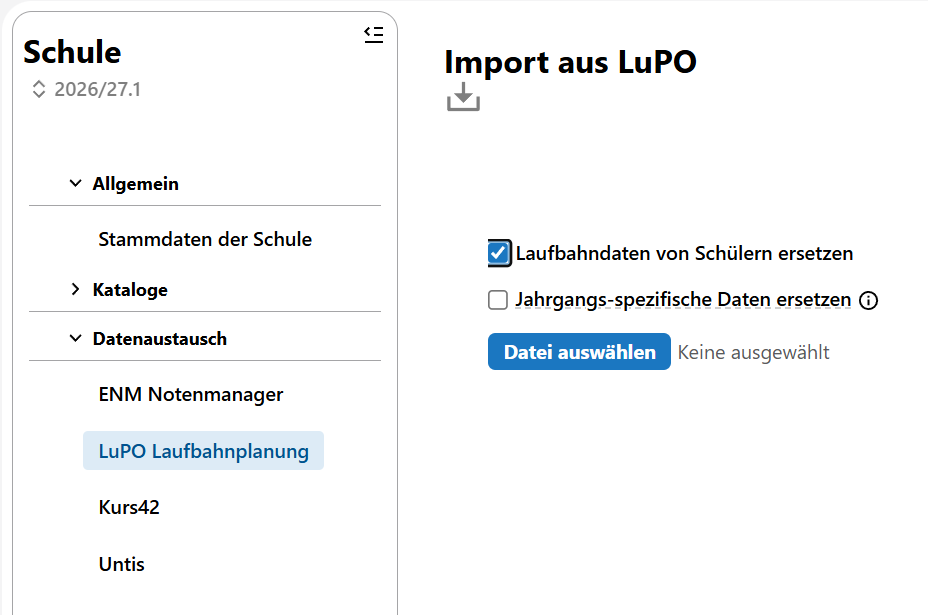
.lup-Lehrerdatei befindet sich unter „Schule → Datenaustausch → LuPO Laufbahnplanung“.Typische Probleme und schnelle Lösungen
Der Import der alten .lup-Datei schlägt beim Umstieg auf SchILD 3 fehl.
Vor allem die Schüler-IDs prüfen: Stimmen sämtliche IDs in der alten LuPO-Datei mit den entsprechenden Schülerdatensätzen in SchILD 3 / SVWS überein? Falsche IDs vor dem erneuten Import korrigieren lassen. Das Komprimieren der Datei ersetzt diese Prüfung nicht.
Ich habe eine .lp-Datei importiert – wo finde ich das Importprotokoll?
Für den Import von WebLuPO-Schülerdateien wird kein Importprotokoll ausgegeben. Deshalb Dateien vor dem Import einzeln prüfen und danach die jeweils betroffenen Laufbahnen im SVWS-WebClient kontrollieren. Ungeprüfte Dateien dürfen nicht importiert werden.
WebLuPO öffnet meine Datei nicht.
Prüfe zuerst die Dateiendung: WebLuPO erwartet .lp, nicht die alten Dateien .lpo oder .lup. Eine ZIP-Datei muss zuerst entpackt werden. Gegebenenfalls eine neue aktuelle .lp-Datei im SVWS-WebClient exportieren.
Die Startseite öffnet sich, aber ich sehe keine Fachwahlmatrix.
Die Laufbahnmatrix wird erst nach Auswahl einer individuellen .lp-Datei angezeigt. Über Datei auswählen die passende Datei öffnen.
In der Laufbahn fehlen Fächer oder bestimmte Kursarten.
Das Fachangebot des Abiturjahrgangs in Oberstufe → Fächer prüfen. Bei Fehlern in der Sprachenfolge zusätzlich die individuellen Schülerdaten korrigieren lassen. Danach die .lp-Datei gegebenenfalls neu exportieren.
EF.1 ist fehlerfrei, aber später erscheinen Fehlermeldungen.
Eine isolierte EF.1-Prüfung berücksichtigt die späteren Halbjahre nicht vollständig. Auf Gesamt umstellen und die Fachwahl bis Q2.2 einschließlich Abiturfächern prüfen.
Nach der Rückgabe steht im SVWS noch die alte Laufbahn.
Prüfe, ob die bearbeitete .lp-Datei tatsächlich wieder importiert wurde und ob der richtige Abiturjahrgang geöffnet war. Anschließend die individuelle Laufbahn erneut aufrufen.
Wo liegen die bearbeiteten Dateien?
In der Regel im Downloadordner des genutzten Endgeräts. Der tatsächliche Speicherort hängt von Browser und Geräteeinstellungen ab. Beim Rücklauf auf die neu erzeugte Version achten.
Kann ich Laufbahnen mit WebLuPO vollständig automatisch prüfen lassen?
WebLuPO bietet eine algorithmische Belegungsprüfung. Sie ersetzt nicht die Beratung oder die Kontrolle, ob ein Fach- und Kursangebot an der Schule tatsächlich zustande kommt. Die jeweils geltende APO-GOSt und schulische Regelungen bleiben maßgeblich.
Checkliste für die Jahrgangsstufenleitung
Eine kurze Ablaufkontrolle für die Beratung mit WebLuPO. Die Häkchen werden nur lokal in deinem Browser gespeichert.
Offizielle Quellen und Weiterführendes
- SVWS-Dokumentation: Beratungsprozess mit WebLuPO – Vorbereitung, Aus- und Einlesen der
.lp-Dateien. - SVWS-Schulungsunterlagen: Wahlen und Beratung – Gesamtprüfung und praktischer Ablauf.
- SVWS-WebLuPO Benutzerhandbuch – Oberfläche, Wahlmatrix, Bearbeitung und Datenschutzprinzip.
- SVWS-Hilfe: WebLuPO – Export/Import, Bedienung und Belegungsprüfung.
- SVWS-Dokumentation: Laufbahnen – individuelle Laufbahnen und Altimport von
.lup-Dateien.
Bildnachweise: Die Beispielabbildungen wurden aus den bereitgestellten Materialien der SVWS-Oberstufenanleitung übernommen. Sie zeigen teilweise ältere Programmstände; deshalb können Menübeschriftungen und Darstellung je nach SVWS-Version abweichen. Der Screenshot der Laufbahnübersicht wurde anonymisiert. Alle Bilddateien liegen im Unterordner Images neben dieser HTML-Datei.
Geltungsbereich: Praxisanleitung für die Laufbahnberatung. Keine eigenständige Rechtsauskunft zur APO-GOSt und keine Anleitung zur Kursblockung oder Leistungsdatenverwaltung. Veröffentlichung und Weitergabe der verwendeten Screenshots richten sich nach den jeweiligen Nutzungsrechten der Ursprungsmaterialien.